READER · 四大能力详解

读得舒服,
追得省心

阅读器、离线缓存、书架订阅、多端同步——这四个能力单独看都不复杂,但组合起来才构成完整的追更体验。这一页把「什么场景用」「在哪里改」「容易踩的坑」分别讲透。

4 核心能力 30+ 设置项 4 种 翻页模式
F1 · 阅读器与显示

把每一页调到你的眼睛舒服的样子

阅读器是漫蛙2 最常被夸的部分,因为它把“显示”这件事的颗粒度做得足够细:从翻页手势到字体字距、从日间到深色、从手机到平板,都能单独调节。

1.1 四种翻页模式,按漫画类型选

不同类型的作品推荐不同的翻页方式。

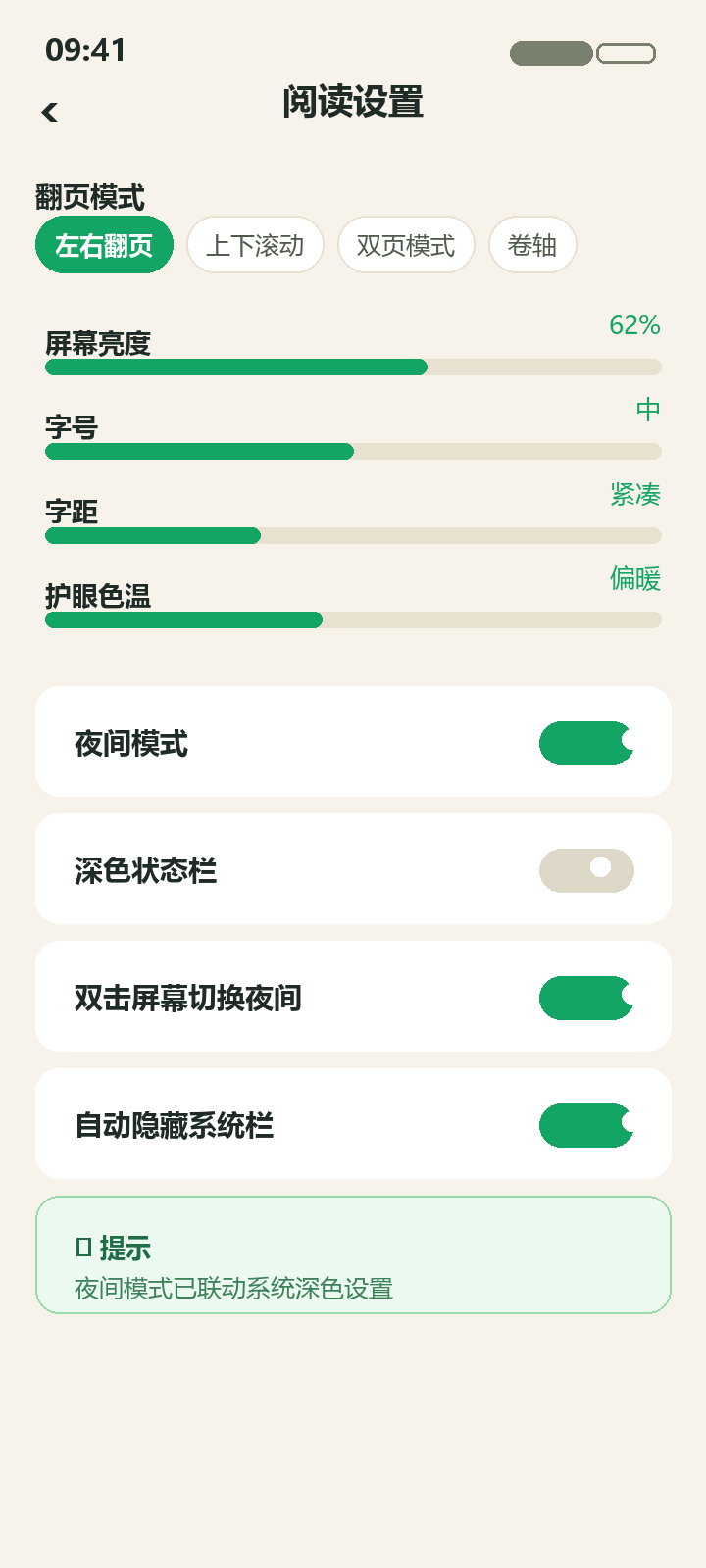
  • 左右翻页:日漫/传统页漫首选,模拟纸质书翻页,点击右缘进下一格、左缘退一格,或直接左右滑动。
  • 上下滚动:韩漫/条漫/网页长图的原生阅读方式,整页无边框连续滚动,适合手机竖屏单手。
  • 双页横屏:平板或横屏场景下左右双页并排,适合追求“打开跨页大图”的读者,横屏时自动启用双页。
  • 卷轴模式:适合宽画幅页与跨页大场面,横向拖动查看细节。
☀️ 切到夜间模式:阅读页点屏幕中央 → 顶部月亮图标;也可在「阅读设置」开启“夜间模式跟随系统”,白天自动日间、夜间自动变深色。
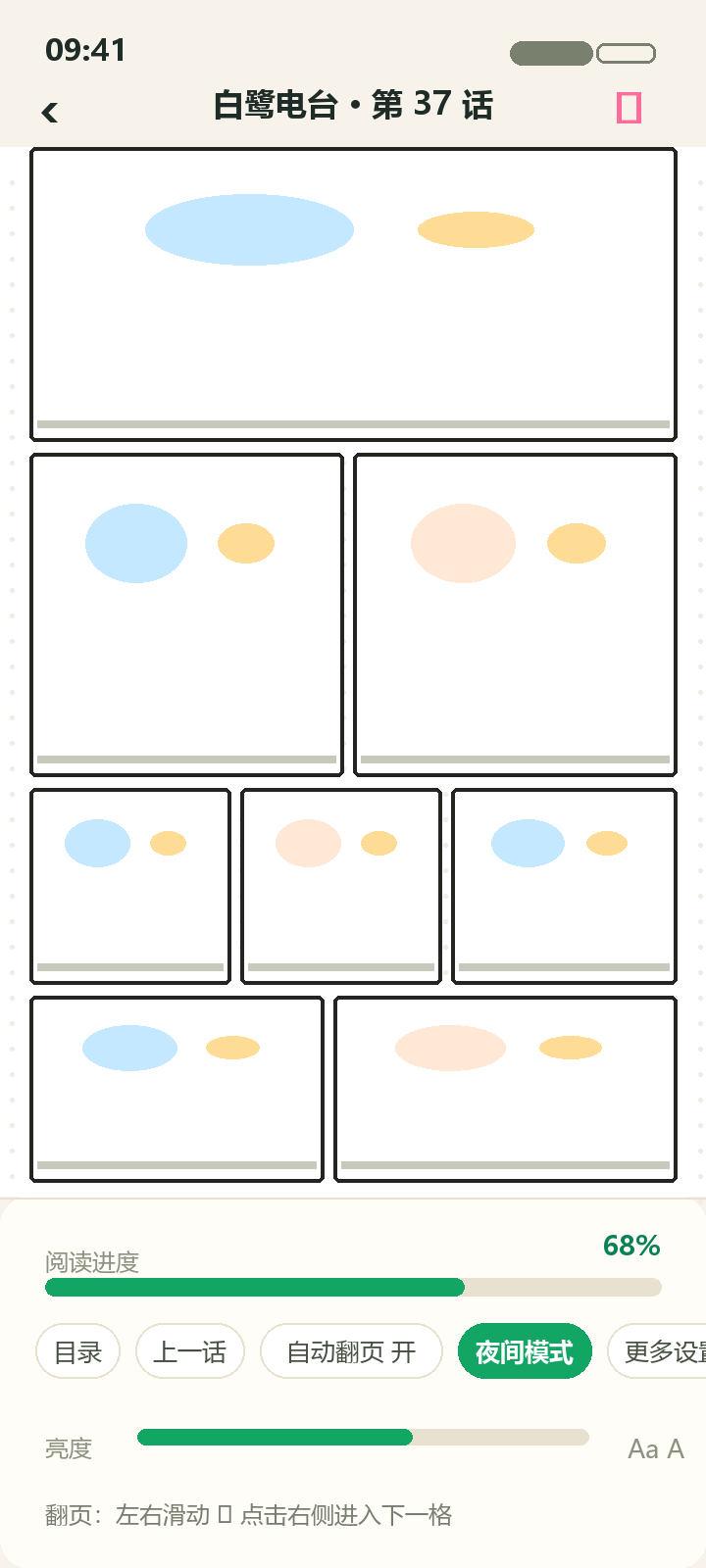
漫画阅读页示意图

1.2 亮度、字号与护眼色温

睡前阅读党最需要的三个调节项都在这里。

  • 亮度:阅读页内独立亮度条,可低于系统最低亮度继续调暗,不打扰旁边的人。
  • 字号/字距:影响对话气泡下方小字的可读性,老花眼或小屏用户可调大;数字可微调。
  • 护眼色温:提供“偏暖/偏冷/自动”,配合夜间模式可显著减少蓝光刺激。
  • 自动翻页间隔:3/5/8/12 秒四档,适合边吃饭边看,但容易手忙脚乱,建议新读者先用手动。
📱 长条漫提示:遇到“无缝条漫”,建议直接切到上下滚动并把亮度略微调暗,阅读效率比逐格翻页高得多。
阅读设置面板示意图
F2 · 离线缓存

缓存不是把手机塞满,是把通勤放心交给 App

离线缓存是通勤族好评率最高的功能。这一节说明文件存在哪、占多大、怎么清理,以及“清理缓存会不会丢书架”这个被反复问起的问题。

2.1 缓存位置、体积与安全

先搞清楚底层规则,再到处不乱翻。

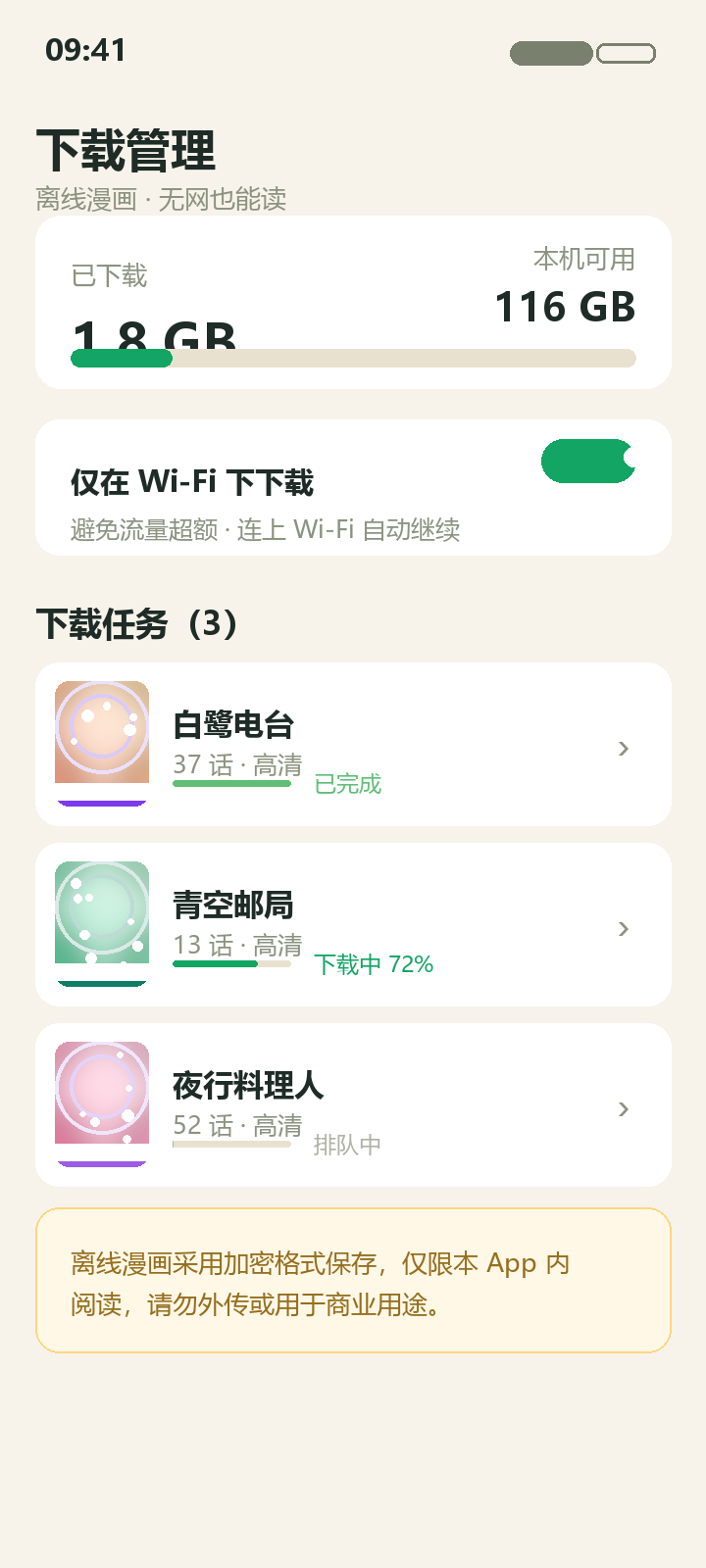
  • 离线漫画保存在应用私有目录(Android/data 下的应用文件夹),手机相册与文件管理器默认看不到;卸载 App 会一并清除。
  • 单部作品体积与章节数和画质相关,通常几十 MB 到几百 MB;长篇连载建议分批缓存。
  • 缓存采用加密格式,仅限本应用内阅读,不支持导出或分享——这是保护版权,不是功能缺失。
  • 部分作品因版权方设置可能临时不可缓存(按钮置灰),属正常现象,过几天再试即可。
⚠️ 请勿把缓存画面截图后大范围传播;离线缓存仅用于个人阅读与学习交流。
下载管理示意图

2.2 仅 Wi-Fi 下载 + 存储上限

把“缓存策略”设好,剩下交给系统。

  • 「下载管理」顶部开启「仅在 Wi-Fi 下下载」,连上 Wi-Fi 后会自动继续排队任务,绝不偷跑流量。
  • 可设置下载画质:标清/高清二选一,通勤党一般选高清即可,标清在弱光下略糊。
  • 单部作品支持“整部下载”与“手动选章”,追更族建议只缓存未读的最近 20-30 话,读完全部标记后一键清理。
  • 想批量管理:在书架长按作品 → 多选 → 「下载」「删除缓存」可一次处理多部。
缓存容量条示意图
F3 · 书架与订阅

书架不是收藏夹,是你的“追更工作台”

许多读者把书架当成普通收藏夹,其实它的真正价值是“订阅 + 未读管理 + 分类整理”三合一。

3.1 订阅更新与提醒时段

让更新提醒在“你想被提醒”的时间出现。

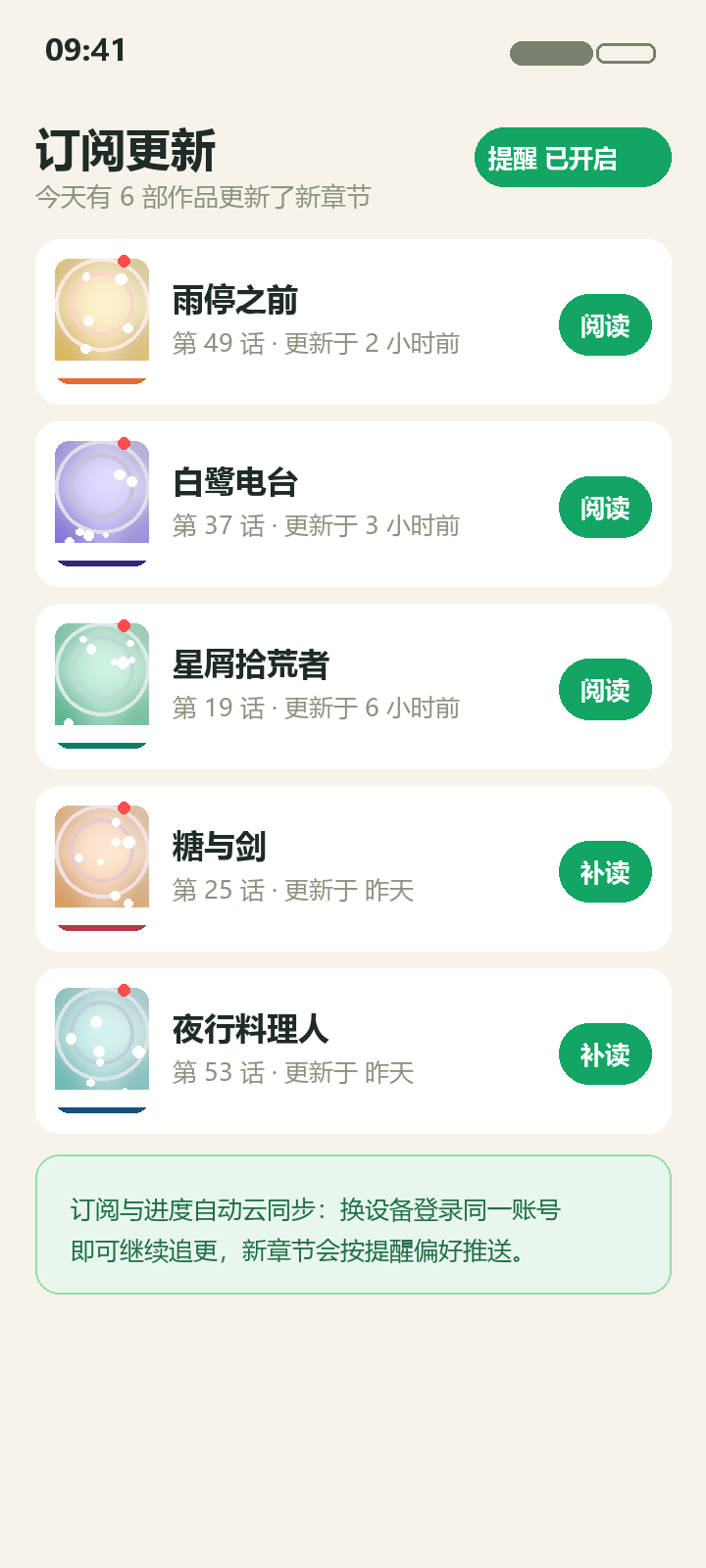
  • 在作品详情页点「订阅」,之后每次更新都会进入书架「订阅更新」列表并产生未读红点。
  • 系统设置里可选择通知时段:默认 09:00-22:00;把夜间静音打开,追更也不影响睡觉。
  • “今日更新”页按当天聚合全部订阅作品,并按发布时间排序,睡前扫一眼就知道今天补哪些。
  • 更新速度:热门连载通常在官方发布后较短时间即可阅读,个别冷门或版权受限作品可能存在 1-2 天延迟。
📶 断网也能看更新列表:订阅列表会缓存最近一次抓取结果,离线时仍可查看“哪些已更新、哪些没看”。
订阅更新列表示意图
F4 · 多端同步

手机看完,平板接着看

账号登录后,书架、进度与历史记录都会在云端保持一致;这也是“换手机丢书架”类疑虑的答案。

4.1 同步范围与设备规则

同步什么、不同步什么,一次说清。

  • 同步:书架、订阅、阅读进度(精确到话)、历史记录、阅读偏好(夜间模式等)。
  • 不同步:本地离线缓存文件(体积大 + 版权保护),需在新设备重新下载。
  • 同一账号默认最多 2 台设备同时在线(同类型终端),超出时会提示并可在旧设备退出。
  • 支持简繁中文、英语等界面语言切换;台版内容可在设置中开启对应区域偏好。
🔐 请妥善保管账号,勿与他人共用;一旦发现异地登录提示,及时在「我的 → 账号安全」中修改密码并踢出设备。
云同步与订阅示意图
RECAP · 收个尾

一条推荐的使用动线

如果你是刚装好的新读者,按下面这条线走一遍,十分钟内就能把核心体验过完:

  1. 搜索喜欢的第一部作品并加入书架、打开订阅提醒(书架与订阅)。
  2. 在阅读页调好 翻页方式与夜间模式,试着切到上下滚动读一条长漫。
  3. 下载管理 开启“仅 Wi-Fi 下载”,把最近几话缓存下来。
  4. 登录账号体验 多端同步,用平板继续看到一半的地方。

读到一半遇到问题?

闪退、加载失败、缓存异常等高频问题在《常见问题》里有逐条解法;想看看别人怎么用,可以翻《用户评价》。

查看常见问题 → 看用户评价